
- Piktochart facilite la création rapide de supports visuels professionnels sans compétences graphiques avancées.
- Utilisez des modèles adaptés et modifiez-les pour éviter l’effet « vu partout » et renforcer l’originalité.
- La dataviz intégrée permet de transformer des données complexes en graphiques clairs et lisibles.
- La version gratuite est limitée, un abonnement est conseillé pour un usage professionnel régulier et la cohérence de marque.
- Respectez les règles d’accessibilité et de lisibilité pour garantir un impact optimal sur tous les supports.
- Adoptez une méthode rigoureuse (brief, plan, design, relecture, export) pour un résultat efficace avec Piktochart.
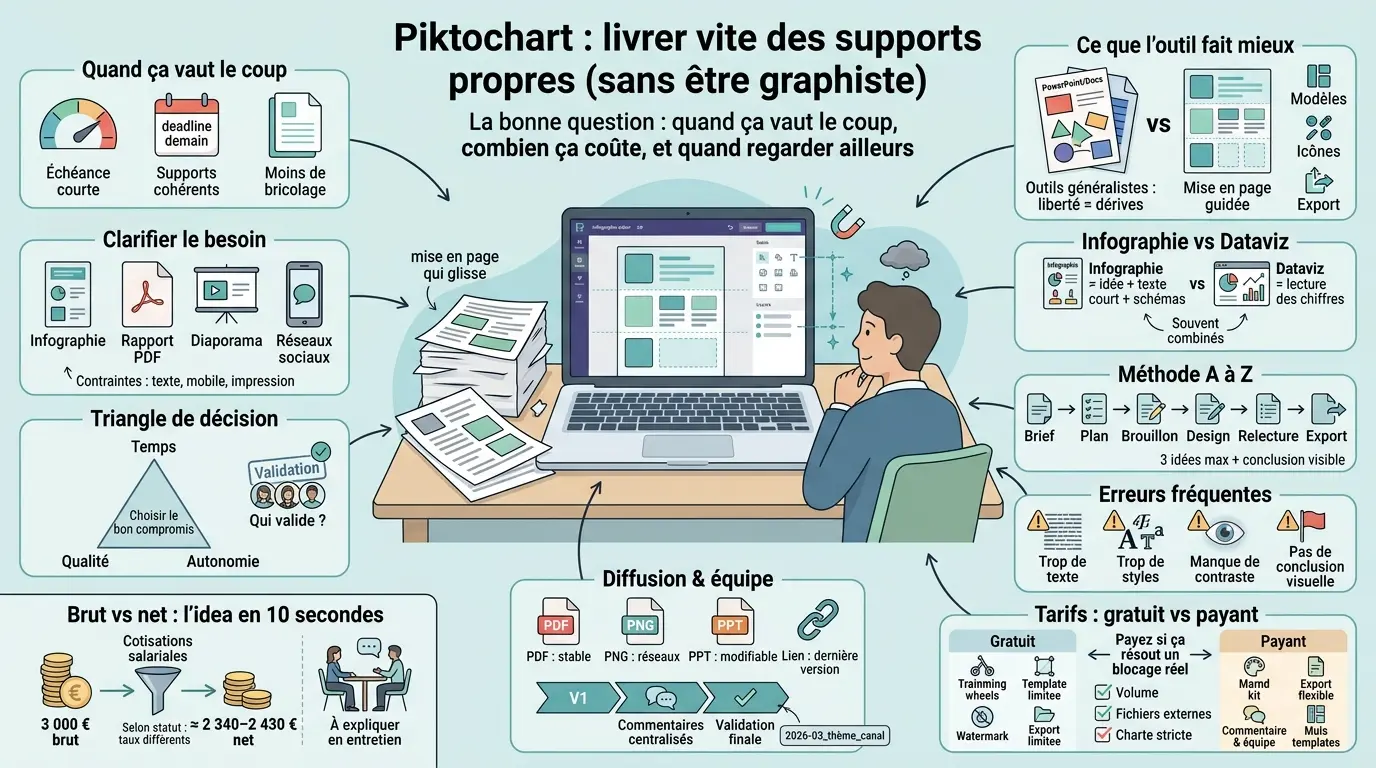
Vous avez un rapport à rendre demain, un diaporama à présenter au comité de direction, ou une synthèse RH à partager en interne. Et vous savez déjà ce qui va se passer si vous le faites dans un outil généraliste : mise en page qui glisse, alignements approximatifs, visuels qui font « brouillon ». Piktochart revient souvent dans ces situations, parce qu’il promet de transformer des contenus un peu secs en documents lisibles, sans être graphiste. La question utile n’est pas « est-ce que c’est bien ? », mais quand ça vaut le coup, combien ça coûte vraiment, et à quel moment il faut regarder ailleurs.
Piktochart : ce que l’outil permet (et quand ça vaut le coup)
Piktochart est pertinent quand votre enjeu principal est de livrer vite des supports propres et cohérents, sans passer par un studio graphique ni bricoler sur PowerPoint. Il ne remplace pas une équipe de design, mais il réduit fortement le temps passé à « faire tenir » une mise en page. Et quand on a une échéance courte, c’est souvent ce qui compte.
Clarifier le besoin : infographie, rapport, diaporama, visuel réseaux sociaux — et ce que vous attendez en temps, qualité et autonomie
Avant de comparer des fonctionnalités, posez-vous une question simple : qu’est-ce que vous devez livrer exactement ? Une infographie pour résumer une étude, un rapport PDF à envoyer à des partenaires, un diaporama pour une réunion interne, ou des visuels pour les réseaux sociaux. Selon le format final, vos contraintes changent : densité de texte, lisibilité sur mobile, ou besoin d’impression.
Le deuxième point, c’est votre triangle classique : temps disponible, niveau de qualité attendu et autonomie. Deux heures, zéro graphiste, et une validation demain matin ? Il vous faut un outil qui cadre la mise en page et limite les erreurs. À l’inverse, si vous avez du temps mais une charte stricte, la priorité devient la cohérence et la répétabilité.
Dernière question (et elle change tout) : qui valide ? Vous seul, votre direction, ou trois personnes qui commentent chacune de leur côté. Un outil comme Piktochart accélère la production… à condition que vos validations ne se transforment pas en ping-pong de versions.
À qui ça s’adresse vraiment : marketing, RH, managers, formateurs, PME ; mini-scénarios
On voit souvent Piktochart côté marketing, pour produire vite des supports homogènes. Dans la vraie vie d’une PME, il sert aussi ailleurs, notamment quand il faut rendre clairs des sujets internes. Les équipes RH y trouvent une façon simple de rendre lisibles des thèmes denses comme l’onboarding, la politique de rémunération ou la mobilité.
Si vous êtes manager et que vous devez présenter des chiffres au comité de direction (effectifs, absentéisme, budget), Piktochart aide à transformer un tableau brut en lecture « une page ». Côté formation interne, l’effet est similaire : un support clair avec cinq messages clés passe mieux qu’un document de douze pages sans structure.
Vous vous demandez peut-être si c’est « trop marketing » pour du contenu interne. Honnêtement, tout dépend du style choisi : un modèle sobre, quelques graphiques propres et une typographie lisible donnent un support professionnel, pas une publicité.
Ce que l’outil fait mieux que PowerPoint/Docs : mise en page guidée, templates, bibliothèque d’icônes/illustrations, export
PowerPoint et Google Docs savent tout faire… et c’est aussi leur défaut : ils ne vous empêchent pas de faire n’importe quoi. Piktochart pousse vers une logique plus cadrée : blocs alignés, sections visuelles nettes et modèles préconçus. Résultat, même sans œil graphique très entraîné, on arrive plus vite à quelque chose de stable.
Les modèles jouent le rôle d’une checklist implicite. Vous partez d’un squelette où les titres ont déjà une hiérarchie visuelle cohérente, et où les espaces sont pensés pour respirer. La bibliothèque d’icônes et d’illustrations, elle, évite l’enfer du copier-coller depuis dix sites différents.
Enfin, l’export est souvent plus direct pour certains usages : export PDF propre pour impression ou partage par courriel, export PNG haute définition pour réseaux sociaux ou intranet. Selon les offres (on y revient), on peut aussi viser l’export au format PowerPoint si votre organisation vit encore beaucoup sur le diaporama.
Encadré Définition : “infographie” vs “dataviz” (visualisation de données) — pour éviter la confusion classique
Fonctionnalités clés : modèles, éditeur, dataviz et bibliothèque graphique
Pour juger Piktochart sans vous perdre dans les menus, regardez quatre briques concrètes : l’éditeur en ligne (glisser-déposer), les modèles disponibles, les outils de dataviz et la bibliothèque graphique. Ce sont elles qui déterminent votre vitesse de production et la qualité du rendu.
Tour d’horizon concret des fonctionnalités : glisser-déposer, grilles, alignements, calques
Le cœur de Piktochart, c’est son éditeur en ligne avec glisser-déposer. Vous placez textes et éléments visuels sur une page avec des repères d’alignement et des grilles qui limitent les décalages « à l’œil ». Sur le papier, c’est simple. En pratique, c’est souvent là que vous gagnez le plus de temps.
Les calques deviennent utiles dès que votre document se densifie. Vous pouvez superposer un fond coloré, des pictogrammes et des zones de texte sans tout casser au premier déplacement maladroit. Dans beaucoup d’équipes non designers, une grande partie du temps perdu vient juste… des alignements.
Pour les images et les formes simples (blocs colorés), on est sur un usage très « production ». L’objectif est clair : préparer rapidement une page propre pour un rapport ou un support RH interne, sans devoir maîtriser un logiciel complexe.
Templates (modèles) : comment ils vous font gagner du temps, et comment éviter l’effet “template vu partout”
Les modèles sont précieux quand vous devez produire vite avec une structure déjà pensée. Un bon modèle impose des zones logiques : titre clair en haut, sections, chiffres mis en avant, puis conclusion visuelle. Vous gagnez surtout sur le séquençage du message, pas seulement sur la mise en forme.
Le risque est connu : l’effet « vu partout ». Certains styles tournent beaucoup sur LinkedIn ou dans les newsletters internes, et on les repère vite. Pour éviter ça sans repartir de zéro, modifiez deux ou trois éléments structurants : palette de couleurs, style d’icônes, et typographies si votre formule permet de les gérer via un kit de marque.
Un autre levier, très simple, consiste à réécrire vos titres comme des micro-conclusions plutôt que des thèmes vagues. Au lieu de « Contexte », écrivez « Pourquoi on change maintenant ». Même modèle, sensation complètement différente.
Dataviz : graphiques, cartes, indicateurs — transformer des données en visuels lisibles
Dès que vous manipulez des chiffres ou des comparaisons temporelles (avant/après), la dataviz devient centrale. Piktochart propose généralement des graphiques classiques (barres, lignes, secteurs, jauges) et, selon les options disponibles dans votre version, des cartes. L’objectif n’est pas l’analyse statistique fine : c’est la lecture rapide.
Le bon réflexe est de partir d’une seule question par graphique : « Qu’est-ce qu’on veut que la personne comprenne en cinq secondes ? ». Exemple RH : évolution du délai moyen de recrutement trimestre par trimestre, avec un objectif cible visible. Le message devient immédiat.
Attention aux faux amis : multiplier les indicateurs rend souvent moins lisible qu’un tableau brut bien fait. Deux graphiques bien choisis valent mieux qu’une page remplie d’effets visuels dont personne ne sait quoi conclure.
Encadré Bon à savoir : ce qui rend une infographie “lisible”
Créer une infographie de A à Z : méthode simple pour un résultat pro
Avec Piktochart comme avec tout outil similaire, ce n’est pas le logiciel qui fait le document : c’est votre méthode, avant même le design final. Si le fond est flou, la mise en page ne sauvera pas le message.
Étapes de production : brief → plan → brouillon → design → relecture → export
Commencez par écrire un mini-brief, comme si vous donniez la tâche à quelqu’un d’autre : public cible, objectif, format final (rapport PDF, diaporama, visuel pour réseaux sociaux), canal, date limite. Dix minutes suffisent, et ça évite deux heures d’allers-retours ensuite.
Passez ensuite au plan en blocs : une introduction courte, trois idées maximum, puis une conclusion claire avec l’action attendue (« valider », « choisir », « s’inscrire »). Faites un brouillon très moche mais complet : textes courts, emplacements approximatifs des visuels, et liste chiffrée vérifiée.
Seulement après vient le design dans l’éditeur : choix du modèle, application des couleurs et des polices, ajout d’icônes, ajustement des espaces blancs, puis vérification sur mobile si nécessaire. Terminez par une relecture sérieuse et un export PDF/PNG selon l’usage réel (impression, intranet, courriel).
Storytelling : faire passer une idée principale puis les preuves
Une bonne infographie ressemble à une présentation orale solide : on annonce l’idée principale, puis on déroule les preuves dans un ordre logique. Exemple simple : « Notre onboarding réduit le turnover ». Preuves : taux avant/après, verbatims courts, étapes clés du parcours, puis rappel du rôle du manager en semaine 1.
Côté lecteur interne (candidat ou salarié), il faut sentir immédiatement où regarder ensuite. Des titres explicites guident naturellement la lecture. Ajoutez un fil rouge visuel stable : mêmes pictogrammes pour les mêmes catégories, même code couleur pour les mêmes statuts.
Gardez aussi votre conclusion bien visible. Beaucoup s’arrêtent au dernier chiffre puis « quittent » mentalement la page. Une phrase finale du type « Décision attendue » change la réception au moment où ça compte.
Erreurs fréquentes : trop de texte, trop de styles, manque contrastes, absence conclusion visuelle
La première erreur est classique : vouloir mettre tout le contenu du rapport dans l’infographie. Résultat : police minuscule, fatigue cognitive, document ignoré. Gardez les détails dans une annexe ou un lien séparé.
Deuxième erreur : mélanger trop d’univers graphiques. Trois polices différentes, icônes réalistes + pictogrammes plats, palettes incohérentes… La sensation « amateur » arrive vite, même si vos chiffres sont solides.
Troisième erreur fréquente : manque de contraste entre fond et texte. Sur un écran lumineux, ça passe parfois ; sur mobile ou vidéoprojecteur, c’est illisible. Et, oui, ça arrive toujours pendant la réunion où il fallait être clair.
Encadré Astuce : mini-checklist avant envoi
Cohérence de marque et accessibilité : lisible pour tous, cohérent partout
Un support peut être joli mais inutilisable. Ici, on vise plutôt un document cohérent, accessible, qui survit aux impressions en noir et blanc et aux lectures rapides sur téléphone. C’est souvent ce qui fait la différence entre « on l’a vu » et « on l’a compris ».
Branding : appliquer charte graphique sans tordre les modèles
Une charte graphique tient rarement sur 50 pages, mais elle impose quelques règles non négociables : logo au bon endroit, palette limitée, typographies définies. Avec Piktochart, l’idée est d’appliquer ces règles sans devoir tout régler à la main à chaque page.
Si votre organisation utilise un kit de marque (selon la formule), centralisez couleurs, polices et logos. Ensuite, choisissez un ou deux modèles maximum comme base officielle. Sinon, chacun partira avec son modèle préféré et votre identité partira dans tous les sens.
Petit aparté, parce que la confusion revient souvent en PME : le branding ne veut pas dire « tout doit être flashy ». Un support RH sobre peut être parfaitement cohérent avec la marque, avec deux couleurs principales et une hiérarchie typographique propre.
Accessibilité : contrastes, tailles, daltonisme, lecture mobile
L’accessibilité n’est pas réservée aux grands groupes. Dès que vos documents circulent largement, il y aura forcément quelqu’un qui lit sur petit écran, quelqu’un daltonien, ou quelqu’un simplement fatigué devant son ordinateur. Autant anticiper, surtout si le contenu sert à décider.
Concrètement, évitez le texte gris clair sur fond blanc. Préférez des titres nets, des phrases courtes, et un contraste franc. Pour les statuts, ne vous reposez pas sur la couleur seule : associez une icône et un libellé (« validé », « en cours », « bloqué »).
Pour vos graphiques, différenciez aussi par des motifs ou des étiquettes. Sinon, certaines informations disparaissent selon la perception des couleurs. Et si vous publiez sur intranet ou LinkedIn, testez vraiment : un PNG lisible sur grand écran peut devenir illisible une fois compressé.
Cas concrets : document RH/rapport interne vs visuel marketing
Un rapport interne RH cherche surtout précision, sobriété et traçabilité. On veut pouvoir citer une source, comprendre rapidement, et archiver. Dans ce cas, un export PDF propre, une pagination claire et, selon le contenu, des mentions utiles (date, périmètre, source) sont prioritaires.
Un visuel marketing vise l’attention rapide. Le texte doit être minimal, les contrastes plus marqués, et le format adapté aux réseaux sociaux. Le même message peut donc exister en deux versions : un rapport PDF détaillé et quelques visuels synthèse en PNG.
Dans votre situation, qui décide quel format prime ? Si c’est votre direction, partez du support décisionnel (PDF ou diaporama), puis déclinez ensuite pour les réseaux sociaux. L’inverse finit souvent en bricolage tardif.
Encadré Bon à savoir : seuils pratiques lisibilité
Pour approfondir l’importance de la cohérence de marque, notre article sur l’histoire et le positionnement de la marque Decathlon peut offrir des perspectives intéressantes.
Tarifs : version gratuite, limites concrètes et plans payants
Sur Piktochart, comme souvent, tout se joue entre une version gratuite utilisable… et des limites qui deviennent frustrantes dès qu’on doit livrer officiellement. Le bon choix dépend moins du prix que du niveau d’exigence sur le rendu final.
Comparer gratuit vs abonnements : ce que vous perdez vraiment
La version gratuite permet généralement de tester, de prendre en main, et de produire des supports simples. Dès qu’on passe à des usages professionnels réguliers, certaines limites deviennent visibles : présence possible d’un filigrane, accès réduit aux modèles premium, export limité (formats ou qualité), stockage restreint, options de marque limitées.
Ce qui compte n’est pas « gratuit vs payant », mais « est-ce que je peux livrer mon fichier final ». Si votre destinataire attend un PDF net, imprimable, ou un PNG haute définition, vérifiez ces points avant de créer vingt pages.
Pour arbitrer correctement, notez noir sur blanc vos besoins : format final (PDF/PNG/PPT), niveau de qualité attendu, fréquence de publication. C’est là que l’abonnement prend du sens… ou pas.
| Besoin concret | Version gratuite | Plan payant |
|---|---|---|
| Tester l’éditeur, faire une maquette | Souvent suffisant | Confort supérieur |
| Accès aux modèles premium | Limité | Plus large |
| Export sans contraintes | Parfois limité | Plus flexible |
| Cohérence de marque (kit de marque) | Souvent absent | Souvent inclus |
| Travail en équipe / validation | Basique | Plus adapté |
Un détail très concret : si vous êtes plusieurs, additionner le temps perdu multiplié par le coût horaire revient vite plus cher qu’un abonnement raisonnable. Ce n’est pas théorique : c’est exactement ce qui se passe quand trois personnes modifient chacune leur fichier local.
Cas concrets blocage : rapport PDF, haute définition, collaboration
Premier cas fréquent : vous devez envoyer un rapport PDF externe (client, partenaire) et le rendu gratuit sort avec filigrane ou une qualité insuffisante. Là, ce n’est même plus une question d’esthétique : c’est une question de crédibilité.
Deuxième cas : vous publiez régulièrement des visuels pour LinkedIn ou l’intranet. Sans export PNG propre ni formats adaptés, les contenus pixelisent. Et côté marque employeur, ça se voit immédiatement : un bon message perd sa force quand il semble bricolé.
Troisième cas : la collaboration. Si chacun commente par courriel (« page 4, changer le titre ») puis renvoie un fichier, vous perdez le contrôle des versions. Un système de partage centralisé et de commentaires réduit fortement ces frictions, surtout quand la validation arrive au dernier moment.
Méthode arbitrage : payer gagner temps, sécuriser marque, fluidifier validations
Ne payez pas « pour avoir plus ». Payez si cela résout clairement un problème opérationnel. Trois questions cadrent bien la décision : votre volume mensuel dépasse-t-il quelques livrables, vos fichiers sortent-ils hors de l’entreprise, et votre charte doit-elle être respectée strictement ?
Si vous répondez oui au moins deux fois, un plan payant commence à se justifier. Sinon, la version gratuite, avec une méthode rigoureuse, peut suffire. Le piège inverse existe aussi : prendre un abonnement alors que personne n’a défini de modèle officiel ni de circuit de validation. Outil payé, chaos maintenu.
Posez aussi la question budget correctement : qui porte le coût, marketing, RH, direction ? Tant qu’un propriétaire n’est pas clair, personne ne tranche vraiment, et on retombe toujours sur PowerPoint « en urgence ».
Encadré Astuce : “1 visuel par mois vs 10 par semaine”
Les enjeux tarifaires sont cruciaux dans le choix d’un outil, tout comme pour les offres et tarifs des néo-assurances, qui méritent également votre attention.
Diffuser, collaborer, comparer : partage workflows équipe alternatives
Un bon outil ne s’arrête pas au design. Il doit aussi permettre une diffusion propre, des commentaires clairs, et, si vos besoins évoluent, une comparaison réaliste avec d’autres solutions. C’est souvent là que se joue le confort au quotidien.
Export et partage : PDF, PNG, PPT, liens selon usage
Choisissez le format comme vous choisiriez un canal. Pour un courriel à un partenaire ou une archive, l’export PDF reste la référence : stable, imprimable, prévisible. Pour les réseaux sociaux, un export PNG haute définition est généralement plus fiable.
Le lien partageable est utile quand plusieurs personnes doivent consulter la dernière version. Attention toutefois aux organisations sensibles aux droits d’accès : qui peut voir, qui peut modifier, et qui valide au final ? Posez ces règles tôt, sinon le vendredi soir devient une chasse au bon fichier.
Petit rappel terrain : un PDF « beau » mais trop lourd bloque parfois les boîtes mail de clients. Anticipez une compression raisonnable, surtout pour les rapports multi-pages.
| Usage | Format recommandé | Pourquoi |
|---|---|---|
| Rapport externe / dossier partenaire | Stable, imprimable | |
| Publication intranet / messagerie interne | PDF ou PNG | Lecture rapide |
| Réseaux sociaux | PNG | Netteté de l’image |
| Support de réunion modifiable | PPT (si disponible) | Reprise facile |
Après le choix du format, pensez au nommage des fichiers. « Version_finale_v7_bis » finit toujours mal. Une convention simple du type date + thème + canal évite beaucoup d’erreurs.
Workflows équipe : commentaires validation versioning éviter ping-pong fichiers
Dans beaucoup d’équipes, le problème numéro 1 n’est pas le design : c’est la validation. Chacun commente différemment, parfois de façon contradictoire, puis on perd la trace des décisions. Un flux simple suffit souvent : version 1, commentaires centralisés, version 2, validation finale, export.
Si l’outil propose des commentaires intégrés, utilisez-les réellement. Sinon, le retour par courriel disperse l’information. Donnez aussi des rôles clairs : « X valide le contenu », « Y valide la charte », « Z valide les données ». Tant que le dernier mot reste flou, aucune plateforme ne sauvera le projet.
Gardez enfin un historique minimal. Pas besoin d’une gouvernance lourde : l’objectif est juste d’éviter d’écraser un fichier important. Les erreurs arrivent vite quand deux personnes modifient en parallèle la même page.
Checklist diffusion marketing : texte alternatif nom fichier intégration attribution sources réutilisation LinkedIn Pinterest
Quand un visuel sort de l’entreprise, ajoutez une couche « diffusion ». On oublie souvent le texte alternatif, alors qu’il aide l’accessibilité et peut améliorer le référencement quand le support est publié sur le web ou un intranet qui le gère. Même logique pour le nom de fichier : « rapport-turnover-2026-03.png » est plus utile que « image1.png ».
Pensez aussi à l’intégration : dimensions adaptées à la plateforme, poids du fichier, et rendu après compression. LinkedIn compresse différemment, Pinterest préfère le vertical, et une newsletter exige souvent un fichier léger. Et si vous affichez des statistiques, indiquez les sources : ça protège votre crédibilité et évite le classique « d’où sort ce chiffre ? ».
Enfin, préparez la réutilisation. Une infographie longue peut devenir trois publications LinkedIn et une diapositive pour une présentation de recrutement. Si vous découpez vos sections dès le départ, vous pourrez exporter des blocs séparément sans refaire toute la mise en page.
Comparatif alternatives selon cas usage : Canva Visme Venngage … et quand changer outil
Piktochart a ses forces, mais des alternatives existent et peuvent mieux coller à votre façon de travailler. Canva est très populaire pour la diversité des contenus réseaux sociaux et la production rapide d’éléments de marque. Visme et Venngage sont aussi positionnés sur l’infographie et la dataviz, avec des variations sur les modèles et les options d’équipe.
La bonne comparaison ressemble moins à « Canva vs Piktochart » qu’à « quel outil colle à notre tuyauterie ». Si votre besoin principal est la production massive pour les réseaux sociaux, avec des déclinaisons rapides en multiples formats, Canva peut être plus naturel. Si votre priorité est de produire des rapports infographiques structurés, orientés narration, avec des données sans analyse complexe, Piktochart reste pertinent.
Changez d’outil quand la friction devient répétitive et mesurable : exports bloqués, charte impossible à respecter, collaboration pénible, bibliothèque graphique insuffisante pour votre secteur, ou modèles trop génériques pour votre ton. Gardez en tête que migrer a un coût : former l’équipe, reconstruire les modèles, revalider la charte. Faites-le quand la douleur est réelle, pas par curiosité.
| Cas d’usage dominant | Outil souvent pertinent | Raison pratique |
|---|---|---|
| Déclinaisons rapides pour les réseaux sociaux | Canva | Formats nombreux + rapidité |
| Infographies structurées et rapports courts | Piktochart | Modèles orientés narration |
| Infographies très variées et présentations riches | Visme / Venngage | Options de modèles étendues |
La collaboration et le partage d’informations sont des éléments clés, que l’on retrouve aussi dans notre article sur le fonctionnement de Timmi pour la gestion des congés et du pointage.
Votre prochaine étape : l’outil qui vous fait livrer plus vite sans sacrifier qualité
L’objectif reste simple : produire des documents clairs et réguliers, avec un minimum de friction, et moins de corrections de dernière minute (celles qui coûtent le plus cher en temps et en stress). Pour décider, regardez froidement : vos cas d’usage principaux, votre volume mensuel, votre besoin de collaboration, votre exigence de marque (kit de marque) et votre niveau de données (graphiques, cartes).
Ensuite, testez en conditions réelles. Prenez un modèle, produisez un livrable complet, puis faites-le valider par une personne exigeante. C’est le test le plus honnête : celui qui révèle les blocages d’export, les limites de charte, et les points de friction en validation.
Sur sept jours, un plan d’action simple tient bien. Jour 1 : choisir le format cible (PDF/PNG/PPT) et rassembler données et sources. Jour 2 : faire une maquette rapide via un modèle. Jour 3 : produire une version 1 complète, puis jour 4 valider contenu et données.
Jour 5, ajustez branding et accessibilité. Jour 6, testez la diffusion (mobile, courriel, intranet) et exportez la version finale. Jour 7, formalisez une checklist réutilisable, parce que c’est elle qui vous fera gagner du temps sur les mois suivants.
Dernier point : mieux vaut un processus basique brief → version 1 → validation → export que de chercher l’outil parfait alors que rien n’est standardisé en interne. C’est souvent là que se fait le vrai gain de temps.
Entre une offre d’emploi qui attire et une offre qui filtre les bons profils, la différence se joue souvent sur trois lignes très concrètes. Quand vous proposez un salaire brut, le net se calcule en retirant les cotisations salariales : par exemple, 3 000 € brut devient environ 2 340 à 2 430 € net selon le statut, parce que les taux et bases de cotisation ne sont pas identiques. Une fois le cadre posé, on peut regarder ce qui change concrètement pour le candidat au moment de l’entretien.
Foire aux questions
Quelles sont les principales forces de Piktochart par rapport à PowerPoint ou Google Docs ?
Piktochart facilite la création de documents visuellement cohérents grâce à des modèles préconçus, une mise en page guidée et une bibliothèque d’icônes intégrée. Cela limite les erreurs d’alignement et accélère la production, surtout quand on manque de compétences graphiques ou de temps. PowerPoint et Docs offrent plus de liberté, mais sans cadre, le rendu peut vite devenir désordonné.
Quand vaut-il mieux opter pour un abonnement payant de Piktochart ?
Un abonnement devient pertinent si vous produisez régulièrement des visuels professionnels, avez besoin d’exporter en haute qualité sans filigrane, ou souhaitez travailler en équipe avec un contrôle des versions. Pour un usage ponctuel ou des tests, la version gratuite peut suffire, mais elle limite l’accès aux modèles premium et aux options de personnalisation avancées.
Comment Piktochart s’adapte-t-il aux besoins des équipes RH et managers ?
L’outil permet de transformer des données complexes en supports clairs et synthétiques, adaptés aux rapports internes ou aux présentations. Les équipes RH peuvent ainsi vulgariser des sujets denses comme l’onboarding ou la politique salariale, tandis que les managers gagnent du temps en rendant les chiffres plus lisibles et impactants pour leurs réunions.
Quels formats d’export Piktochart propose-t-il et pour quels usages ?
Piktochart offre principalement des exports en PDF pour les rapports imprimables ou partagés par email, et en PNG haute définition pour les visuels destinés aux réseaux sociaux ou intranet. Certaines formules permettent aussi d’exporter en PowerPoint, pratique pour modifier facilement les diaporamas en interne.
Comment éviter que les infographies réalisées avec Piktochart paraissent trop génériques ou « vues partout » ?
Pour personnaliser un modèle, il suffit de modifier quelques éléments clés comme la palette de couleurs, le style des icônes ou la typographie. Réécrire les titres en micro-conclusions plutôt qu’en simples thèmes change aussi la perception, donnant un rendu plus original sans repartir de zéro.