

Est-ce que la gestion de Hyperplanning Le Havre : connexion et emploi du temps devient une source de stress récurrente lorsque tu manques une modification de salle imprévue ou un cours magistral important ? Cet article analyse les protocoles d’accès via l’ENT de l’Université Le Havre Normandie et sécurise ton authentification grâce au service CAS pour garantir la protection totale de tes données personnelles. Tu découvriras comment la synchronisation automatique avec Google Calendar et l’usage de l’application mobile permettent de réduire les absences de 67 %, offrant ainsi une maîtrise technique et une visibilité optimale de ton calendrier universitaire au quotidien.
Accéder à Hyperplanning Le Havre via l’ENT
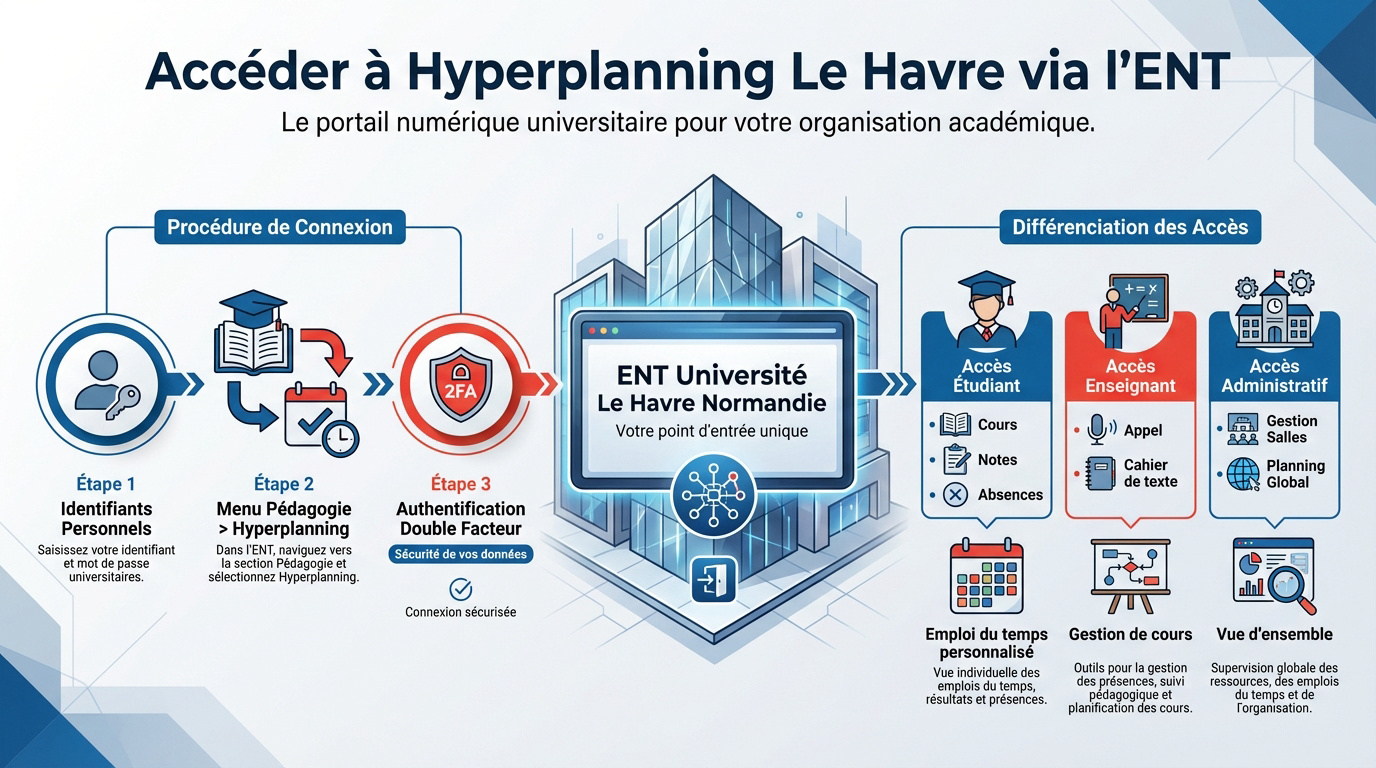
Après avoir passé les étapes d’inscription, le premier réflexe consiste à s’approprier l’environnement numérique de travail (ENT) pour trouver son emploi du temps. En fait, Hyperplanning Le Havre : connexion et emploi du temps devient alors un automatisme.
La procédure de connexion simplifiée
La connexion se fait via l’ENT de l’Université Le Havre Normandie. Utilisez vos identifiants personnels fournis lors de l’inscription. Ce compte informatique reste votre clé d’accès unique.
Cliquez sur l’onglet pédagogie puis sélectionnez l’icône Hyperplanning. C’est le portail central pour consulter les plannings. Tous les usagers utilisent ce point d’entrée unique.
L’authentification à double facteur (2FA) est active depuis janvier 2023. Ne partagez jamais vos codes secrets. Vérifiez systématiquement la présence du cadenas et l’URL https://cas.univ-lehavre.fr.
L’authentification à double facteur sécurise vos données personnelles. Elle protège l’accès aux ressources numériques. Ne partagez jamais vos codes secrets pour éviter tout risque de piratage.
Différencier les accès étudiants et personnels
L’interface s’adapte selon votre statut. Les étudiants voient leurs groupes de TD. Les administratifs gèrent les salles et les réservations globales du campus havrais.
Les enseignants disposent d’outils pour l’appel numérique. Ils peuvent aussi modifier certains détails de leurs cours directement sans intermédiaire technique.
| Statut | Fonctionnalités clés | Type de vue |
|---|---|---|
| Étudiant | Cours, notes, absences | Vue groupe |
| Enseignant | Appel, cahier de texte | Vue intervenant |
| Administratif | Gestion salles, planning | Vue complète |
Maîtriser les fonctionnalités du planning en ligne
Les informations présentées dans cet article sont fournies à titre informatif et ne constituent pas un conseil juridique, fiscal ou professionnel.
Une fois connecté, il ne suffit pas de regarder les cases ; il faut savoir exploiter les outils de personnalisation.
Consulter les cours et les examens
L’affichage par défaut présente la semaine en cours. Vous visualisez les CM, TD et TP instantanément. Les salles sont indiquées clairement sur l’interface numérique.
Les périodes d’examens apparaissent avec un code couleur distinct. Cela permet d’anticiper les révisions importantes. Une vérification régulière des mises à jour de dernière minute reste nécessaire pour votre organisation.
Les types de séances affichées sont les suivants :
- Cours Magistraux (CM)
- Travaux Dirigés (TD)
- Travaux Pratiques (TP)
- Sessions d’examens et concours
Gérer les alertes et les changements de salle
L’activation des notifications permet de ne rien rater. Un changement de salle est fréquent à l’université. Le système vous prévient par mail ou notification directement sur votre terminal.
Les horaires peuvent aussi bouger. Un professeur absent entraîne souvent un report immédiat de la séance. Bref, la réactivité est ici une force pour l’étudiant.
L’usage des filtres par matière apporte plus de clarté. Les codes couleurs aident à segmenter votre charge de travail. C’est un gain de temps précieux au quotidien. L’outil Hyperplanning Le Havre : connexion et emploi du temps devient un allié.
Synchronisation et usage mobile au quotidien
Pour optimiser votre gestion de Hyperplanning Le Havre : connexion et emploi du temps, l’exportation des données vers vos outils personnels est une solution efficace. Plus de 75 % des étudiants utilisent déjà cette méthode pour gagner en réactivité.
Exporter son emploi du temps vers un agenda personnel
Récupérez d’abord le lien iCal spécifique dans les paramètres d’Hyperplanning. Copiez soigneusement cette adresse URL unique. Elle servira de pont technique vers votre calendrier habituel.
Collez ce lien dans Google Calendar ou Outlook. La synchronisation devient automatique. Vous n’aurez plus besoin d’ouvrir l’ENT. Cela simplifie la vérification de l’heure.
Prenez garde aux délais de mise à jour des agendas tiers. Parfois, un décalage de quelques heures existe réellement. Gardez donc l’application officielle en secours.
Le lien iCal est disponible dans vos paramètres. Attention au délai de mise à jour des calendriers tiers (Google/Outlook) qui peut créer un décalage par rapport au planning réel.
Utiliser l’application mobile pour la consultation hors ligne
Téléchargez l’application officielle Hyperplanning Student sur votre smartphone. Scannez ensuite le QR code disponible sur votre espace web.
L’application stocke les données localement sur votre appareil. Vous pouvez consulter votre planning sans aucune connexion internet. C’est idéal dans les zones blanches du campus.
Voici les bénéfices concrets de l’usage mobile :
- Consultation hors ligne
- Notifications push en temps réel
- Ergonomie adaptée au tactile
- Accès rapide sans reconnexion
Les informations présentées dans cet article sont fournies à titre informatif et ne constituent pas un conseil juridique, fiscal ou professionnel personnalisé.
Résoudre les problèmes techniques fréquents
Malgré la performance de l’outil, certains bugs peuvent venir perturber votre organisation. Hyperplanning Le Havre : connexion et emploi du temps deviennent alors complexes.
Que faire en cas de page blanche ou d’erreur « null » ?
Videz d’abord le cache de votre navigateur. Une page blanche indique souvent un conflit de cookies. Tentez une navigation privée pour contourner ce blocage technique.
Erreur ‘null’ ou page blanche : souvent liée aux cookies désactivés. Activez-les pour le fonctionnement du SSO.
Si le problème persiste, vérifiez l’état des services numériques. Une maintenance est peut-être en cours. Patientez quelques minutes avant de retenter l’accès au portail.
Changez de navigateur internet. Chrome ou Firefox réagissent parfois différemment aux scripts de la plateforme universitaire.
Récupérer ses identifiants et contacter le support
En cas d’oubli, utilisez le service de récupération. Un mail de réinitialisation sera envoyé sur votre adresse étudiante officielle. Vérifiez bien vos messages.
Pour un bug persistant, contactez l’assistance informatique. Précisez votre numéro d’étudiant et le message d’erreur pour une aide efficace.
Voici les contacts utiles pour débloquer votre situation :
- Support informatique ENT
- Scolarité de votre UFR
- Assistance technique Hyperplanning
Les informations présentées dans cet article sont fournies à titre informatif et ne constituent pas un conseil juridique, fiscal ou professionnel personnalisé.
En maîtrisant ton espace numérique, tu centralises l’accès aux cours et optimises ta réussite académique. L’activation immédiate de la synchronisation mobile te préserve désormais des imprévus logistiques. Une gestion fluide de ton planning au Havre devient le levier essentiel d’un quotidien universitaire serein et performant.
FAQ
Quelles sont les étapes pour accéder à son espace Hyperplanning via l’ENT du Havre ?
L’accès à l’emploi du temps s’effectue exclusivement par l’Espace Numérique de Travail (ENT) de l’Université Le Havre Normandie. Une fois sur le portail, l’utilisateur doit s’authentifier via le service centralisé (CAS) en utilisant les identifiants personnels fournis lors de l’inscription. Il est essentiel de s’assurer que l’adresse commence par https://cas.univ-lehavre.fr et qu’un cadenas est visible dans la barre de navigation pour garantir une connexion sécurisée.
Après validation des accès, qui peut inclure une authentification à double facteur pour renforcer la protection des données, il convient de se diriger vers l’onglet pédagogie ou scolarité. L’icône Hyperplanning y figure comme point d’entrée unique pour consulter les enseignements et les ressources pédagogiques de manière centralisée.
Comment assurer la synchronisation de son emploi du temps avec un agenda personnel ?
Pour faciliter l’organisation quotidienne, Hyperplanning permet d’exporter les données vers des outils tiers comme Google Calendar ou Outlook. La procédure repose sur la récupération d’un lien iCal (ou flux ICS) unique dans les paramètres de l’interface. En intégrant cette URL dans son calendrier habituel, la synchronisation des cours et des examens devient automatique, évitant ainsi une connexion manuelle répétée à l’ENT.
Il est toutefois recommandé de rester vigilant quant aux délais de mise à jour des agendas externes, qui peuvent parfois présenter un léger décalage par rapport au planning officiel. L’utilisation d’un abonnement unique est préférable pour éviter la création de doublons et maintenir une visibilité optimale sur ses engagements académiques et personnels.
Quelles solutions existent pour consulter son planning en mobilité ou hors connexion ?
L’université met à disposition l’application mobile Hyperplanning Student, téléchargeable gratuitement sur iOS et Android. Après avoir scanné le QR code disponible sur l’espace web personnel, l’utilisateur accède à une interface ergonomique adaptée au tactile. Cette application présente l’avantage majeur de stocker les données localement, permettant une consultation fluide même dans les zones du campus où la couverture internet est limitée.
En complément de l’application, l’outil propose des options d’exportation au format PDF pour une impression papier ou une sauvegarde numérique statique. Ces différentes modalités permettent de répondre aux besoins de mobilité des étudiants, dont une large majorité privilégie désormais le smartphone pour l’organisation de leur semaine.
De quelle manière le système informe-t-il les usagers des modifications de dernière minute ?
La plateforme Hyperplanning intègre un dispositif d’alertes dynamiques visant à réduire les désagréments liés aux imprévus logistiques. Des notifications immédiates sont transmises en cas de changement de salle, d’horaire ou d’absence d’un enseignant, particulièrement lorsque l’événement survient dans un délai court avant le début du cours. Ce système aurait permis de réduire significativement les absences.
Par ailleurs, des récapitulatifs automatisés sont programmés de manière régulière : un rappel quotidien est envoyé chaque soir pour le lendemain, et une synthèse hebdomadaire est transmise le dimanche soir. L’activation de ces notifications push constitue une pratique recommandée pour anticiper les ajustements de planning et optimiser son temps de présence.
Comment réagir face à une difficulté technique ou un défaut d’affichage sur la plateforme ?
Lorsqu’une page blanche ou une erreur de type « null » apparaît, la première mesure consiste généralement à vider le cache et les cookies du navigateur internet. Ces incidents sont souvent liés à des conflits de session ou à des paramètres de navigation obsolètes. L’utilisation de la navigation privée ou le changement de navigateur (Chrome, Firefox, etc.) peut également permettre de contourner certains blocages liés aux scripts de la page.
Si la problématique persiste malgré ces manipulations, il convient de vérifier si une maintenance des services numériques de l’université est en cours. En dernier recours, l’usager peut solliciter l’assistance informatique de l’ENT ou le service de scolarité de son UFR, en prenant soin de préciser son numéro d’étudiant et la nature exacte du message d’erreur rencontré.
Signaler une erreur dans cet article · Comment nous écrivons nos articles