
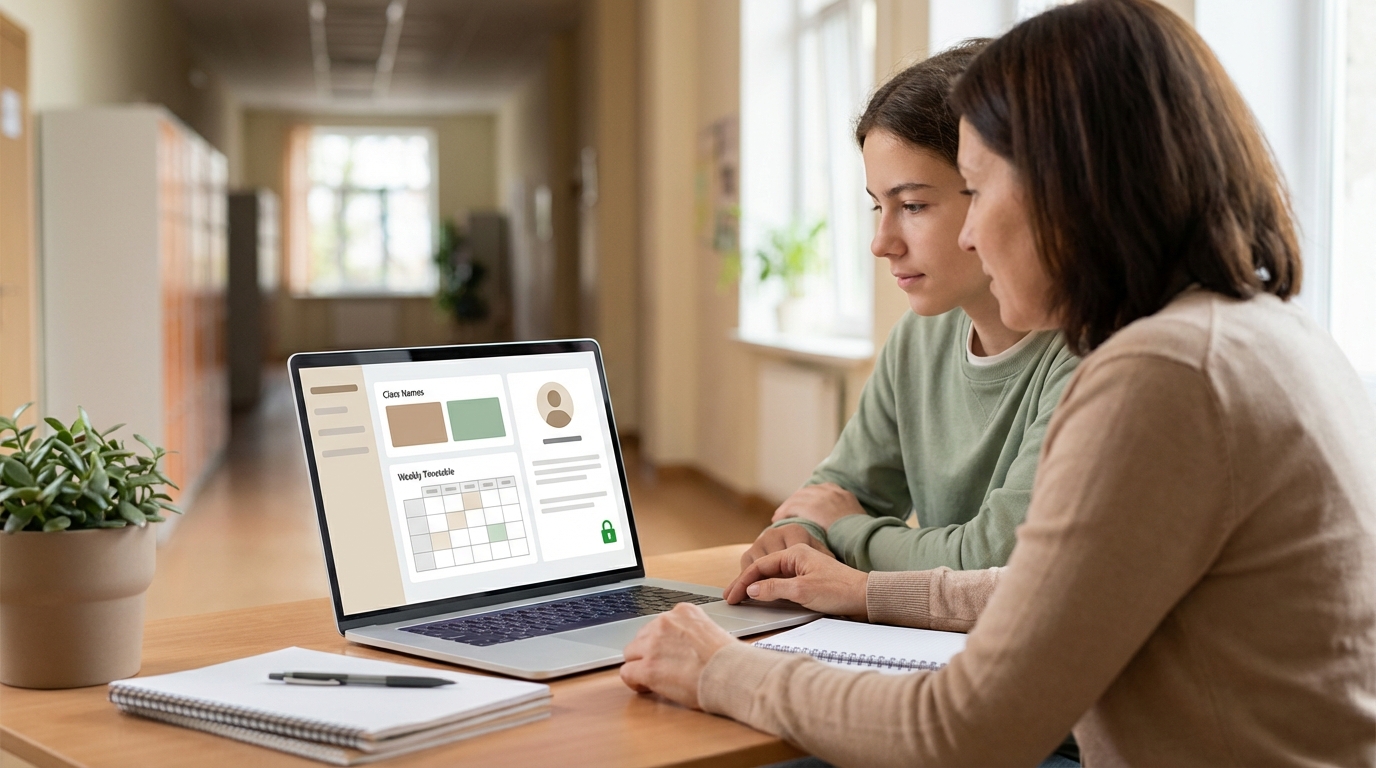
Ne pas parvenir à voir sa classe sur l’ENT dès les premiers jours de la rentrée scolaire peut susciter une réelle frustration ou une certaine confusion chez les élèves et leurs parents. Ce guide pratique analyse les procédures d’authentification sécurisées via le portail ÉduConnect et identifie les onglets précis de la vie scolaire permettant de localiser rapidement votre emploi du temps ou les listes d’élèves. Vous apprendrez également à interpréter les codes administratifs spécifiques et à gérer les délais de publication habituels de l’administration pour aborder l’année avec une parfaite visibilité sur votre organisation.
Accéder à son espace numérique via ÉduConnect
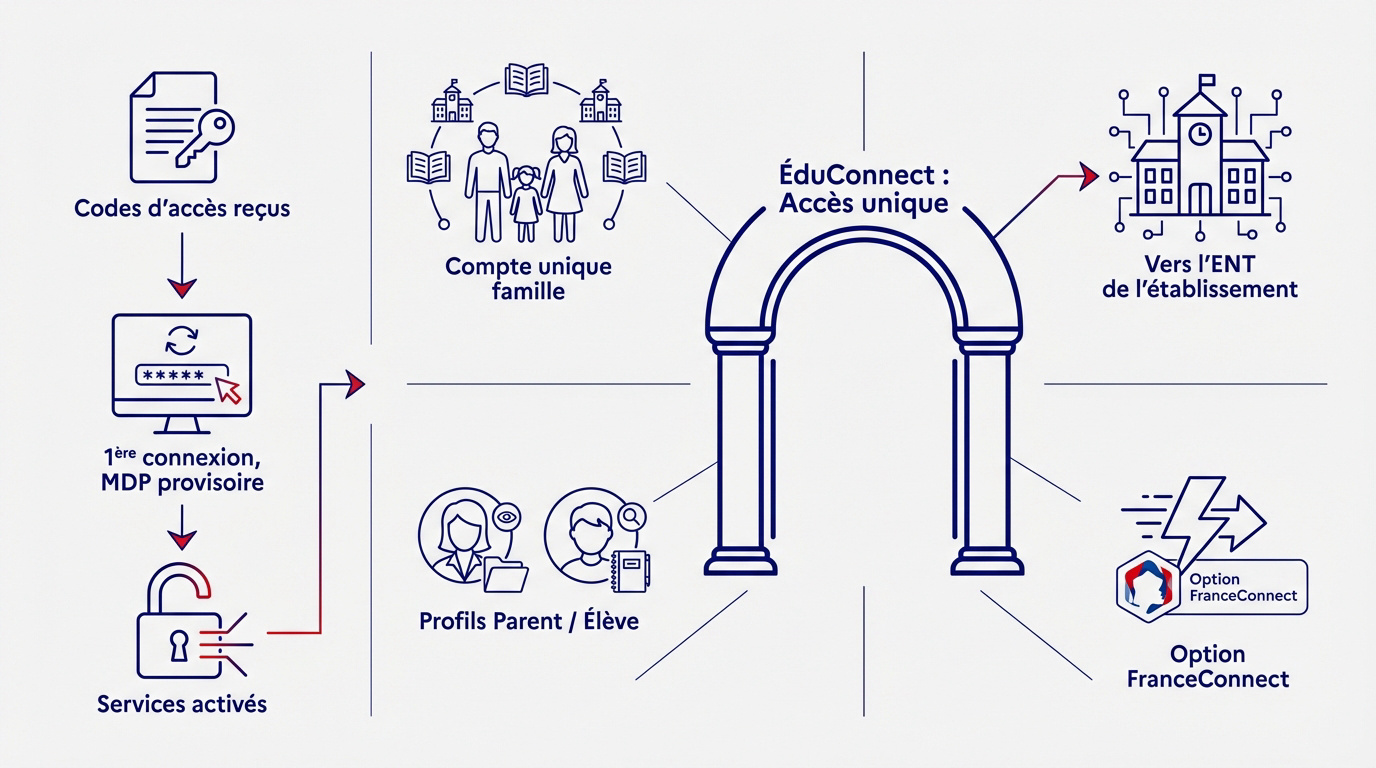
Après avoir reçu vos codes en début d’année, la première étape consiste à franchir la porte numérique de l’établissement.
La procédure de connexion initiale
Le secrétariat fournit vos identifiants par courrier ou mail officiel. Ce document contient vos clés de connexion.
Saisissez ces codes sur la page d’authentification. Changez ensuite votre mot de passe provisoire.
Cette activation débloque l’accès aux services. Sans cela, les données de scolarité restent techniquement inaccessibles.
ÉduConnect, le point d’entrée unique
L’usage de FranceConnect évite la création de nouveaux codes. Cette interface nationale sécurisée centralise le suivi de toute la fratrie.
ÉduConnect centralise le suivi scolaire pour toute la famille. Ce service simplifie les démarches via une interface nationale sécurisée. C’est le socle de votre identité numérique.
Le système assure la liaison avec l’ENT local. Une fois identifié, le portail redirige l’utilisateur automatiquement. Ce pont numérique s’avère totalement transparent.
Distinguez bien le profil parent du profil élève. Chaque accès dispose de droits spécifiques pour les notes ou absences. La vue diffère selon l’utilisateur.
L’option FranceConnect évite de mémoriser de nouveaux codes. Cette solution pratique garantit un accès rapide et sécurisé pour les responsables.
Voir sa classe sur l’ENT : comment faire ? Ce parcours permet d’accéder aux listes et emplois du temps.
Les informations présentées dans cet article sont fournies à titre informatif et ne constituent pas un conseil juridique ou professionnel.
Localiser l’information sur sa classe dans l’ENT
Une fois la connexion établie, il faut savoir où cliquer pour débusquer l’intitulé exact de votre classe.
Les onglets à privilégier selon votre portail
Cherchez les termes Vie scolaire ou Scolarité dans la barre de menus. C’est là que se cachent les listes. Cette étape aide à comprendre pour Voir sa classe sur l’ENT : comment faire ?
| Région / Logiciel | Nom de l’onglet | Information disponible |
|---|---|---|
| ENT Occitanie | Scolarité | Vue globale |
| eCollège31 | Mes cours | Détails classe |
| Pronote | Vie scolaire | Emploi du temps |
| Mon Bureau Numérique | Emploi du temps | Planning |
Le nom de la classe apparaît souvent en haut de page. Il accompagne le nom de l’élève sur son profil personnel. C’est un indicateur visuel immédiat et très pratique.
Les spécificités des portails régionaux
Chaque académie possède sa propre interface graphique. L’ENT Occitanie ne ressemble pas forcément à celui des Hauts-de-France. Les dénominations varient parfois sensiblement selon les territoires.
L’interconnexion avec des logiciels tiers comme Pronote est fréquente. Un clic sur un lien externe est alors nécessaire. L’ouverture se fait dans une nouvelle fenêtre.
L’application mobile offre une vue simplifiée. Elle s’avère idéale pour une consultation rapide le jour de la rentrée. L’ergonomie y est plus directe et fluide.
Vérifiez l’onglet Documents ou Attestations. Le certificat de scolarité mentionne toujours la classe officielle. C’est une source fiable en cas de doute persistant.
Décrypter les données de scolarité et l’emploi du temps
Trouver sa classe est une chose, mais comprendre les codes administratifs et l’organisation hebdomadaire en est une autre.
Comprendre les codes administratifs des classes
Regardez bien les chiffres sur votre écran. Un code comme 305 signifie souvent la 3ème 5. Chaque établissement possède sa propre logique de numérotation interne pour son organisation.
Voici les repères pour ne pas s’y perdre :
- 6EME ou 2NDE pour le niveau global.
- GT désigne les filières générales et technologiques.
- PRO cible les parcours professionnels.
- Les suffixes indiquent les groupes de langues.
Ces sigles identifient aussi les groupes de niveau. Un élève appartient peut-être à la classe 402 mais au groupe d’anglais A1. Ne confondez pas ces deux informations.
6EME/2NDE : Niveaux. GT : Général/Technologique. PRO : Professionnel. Suffixes : Langues ou groupes
Consulter l’emploi du temps pour s’orienter
L’emploi du temps reste l’outil pour confirmer votre classe. Il liste les salles et les enseignants rattachés. C’est la carte d’identité de votre semaine.
Repérez le professeur principal. Son nom figure sur le premier créneau hebdomadaire. Il reste votre interlocuteur de référence.
Identifiez votre salle fixe. Certains collèges attribuent une pièce unique à une classe. Cela facilite vos déplacements.
Pensez à synchroniser ces données avec votre agenda. L’ENT permet d’exporter ce planning vers un smartphone. C’est pratique pour Voir sa classe sur l’ENT : comment faire ? sans erreur.
Gérer les imprévus et les délais d’affichage
Parfois, malgré une connexion réussie pour Voir sa classe sur l’ENT : comment faire ?, l’information reste introuvable ou le compte semble faire de la résistance.
Les données sont souvent invisibles avant fin août. Des mises à jour administratives surviennent parfois jusqu’à la veille des cours.
Pourquoi ma classe est-elle encore invisible ?
L’administration libère les listes tardivement. Rien n’est visible avant fin août. Ce délai reste habituel chaque année.
Des ajustements d’effectifs retardent l’affichage. Soyez patient sur le portail. Les données arrivent progressivement.
Vérifiez régulièrement votre espace. L’actualisation survient parfois la veille.
Que faire en cas de perte d’identifiants ?
Suivez cette procédure simple. Elle permet de retrouver l’accès. C’est une démarche rapide. Voici les étapes :
- Utiliser la fonction « mot de passe oublié » sur ÉduConnect.
- Contacter le secrétariat de l’établissement par téléphone.
- Demander une réinitialisation au référent numérique du collège ou lycée.
1. Utiliser « mot de passe oublié » sur ÉduConnect. 2. Contacter le secrétariat de l’établissement. 3. Solliciter le référent numérique de l’établissement.
Les parents débloquent souvent le compte de l’enfant. Cette autonomie limite les appels inutiles.
Notez vos codes précieusement. Évitez les feuilles volantes.
L’accès à votre classe repose sur une authentification via ÉduConnect et la consultation des onglets de vie scolaire. Activez vos codes sans attendre pour anticiper les délais administratifs et visualiser votre emploi du temps. Une préparation numérique immédiate est la clé d’une rentrée sereine et parfaitement maîtrisée.
FAQ
Comment s’identifier sur l’ENT pour accéder aux informations de sa classe ?
Pour franchir la porte numérique de ton établissement, l’utilisation du compte ÉduConnect s’impose comme le point d’entrée unique. Tu peux utiliser les identifiants transmis par le secrétariat de ton établissement ou privilégier une connexion via FranceConnect. Cette étape est indispensable pour activer les services et lever les restrictions d’accès aux données de scolarité.
Une fois la connexion établie sur le portail de ton académie, les informations relatives à ta classe sont généralement disponibles depuis le tableau de bord ou dans une section dédiée aux données scolaires. Le système assure une redirection transparente vers l’espace numérique de travail (ENT) local, centralisant ainsi le suivi de ton parcours de formation.
Où se trouve précisément l’intitulé de la classe au sein de l’espace numérique ?
L’information est fréquemment localisée dans les menus de navigation sous les intitulés « Vie scolaire » ou « Scolarité ». Dans la majorité des interfaces, le nom de la classe apparaît de manière immédiate en haut de la page d’accueil, accompagnant ton profil personnel, ou au sein de l’onglet consacré à l’emploi du temps hebdomadaire.
Si l’affichage visuel reste ambigu, il peut être pertinent de consulter l’onglet « Documents » pour éditer un certificat de scolarité. Ce document administratif mentionne systématiquement ta classe officielle de rattachement, constituant ainsi une source d’information contractuelle et fiable en cas de doute sur l’interface graphique.
Pour quelles raisons ma classe reste-t-elle invisible sur le portail ?
Cette situation s’explique souvent par les délais de publication administrative propres à chaque établissement. Les listes de classes ne sont généralement libérées que de manière tardive, souvent vers la fin du mois d’août. Des ajustements d’effectifs ou des mises à jour techniques de dernière minute peuvent également retarder l’affichage des données sur ton espace personnel.
Il convient donc de vérifier régulièrement ton accès, car l’actualisation peut survenir jusqu’à la veille de la rentrée scolaire. Si l’absence d’information persiste après la reprise des cours, un échange avec le référent numérique ou le secrétariat de l’école permettra de confirmer que ton dossier est correctement rattaché au groupe scolaire.
Quelle est la distinction entre un compte parent et un compte élève sur ÉduConnect ?
Le profil parent est spécifiquement structuré pour la gestion des démarches administratives et légales, telles que les demandes de bourses, les inscriptions ou la consultation des livrets scolaires. À l’inverse, l’accès élève est davantage orienté vers les usages pédagogiques quotidiens, incluant l’accès aux ressources numériques, aux devoirs et au cahier de textes.
Bien que les deux profils permettent de suivre l’évolution des notes et des absences, leurs droits de consultation diffèrent pour garantir une séparation entre les responsabilités des représentants légaux et l’activité scolaire de l’enfant. Cette organisation assure une gestion nuancée et sécurisée des données de scolarité au sein de la cellule familiale.
Comment procéder en cas de perte de tes identifiants de connexion ?
Si tu ne parviens plus à accéder à ton compte, la première étape consiste à mobiliser la fonction « mot de passe oublié » sur la page d’authentification ÉduConnect. Cette procédure permet de recevoir un lien de réinitialisation par mail ou un code par SMS, sous réserve que tes coordonnées de contact soient à jour dans le dossier scolaire.
Dans l’éventualité où cette démarche autonome n’aboutirait pas, il est recommandé de solliciter directement le secrétariat de ton établissement ou ton professeur principal. Ces interlocuteurs privilégiés disposent des droits nécessaires pour réinitialiser tes accès et te permettre de retrouver l’usage de tes services numériques dans les meilleurs délais.
Signaler une erreur dans cet article · Comment nous écrivons nos articles